기본 콘텐츠로 건너뛰기

드래곤즈 도그마 일본어 음성 패치

드래곤즈 도그마는 캡콤의 오픈월드 RPG 게임으로 액션성이 매우 뛰어난 게임입니다.
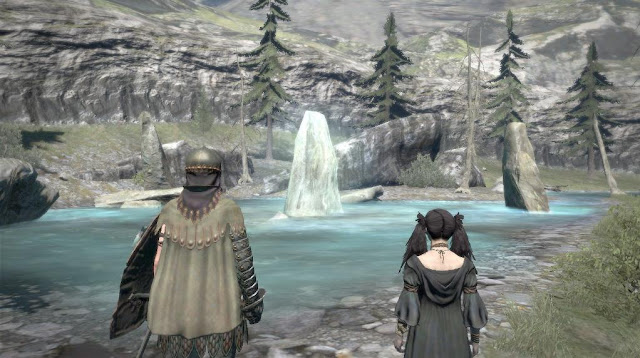

이 게임은 원래 콘솔게임이었고 일본어와 일본음성이 존재했으나, 스팀에서 판매되는 PC 판의 경우 일본어는 제외되어 있습니다.
하지만, 능력자들이 음성의 일본어 패치를 제작하여 배포하고 있습니다.
 
http://www.nexusmods.com/dragonsdogma/mods/108/?

제 경우는 일본어를 거의 못하지만 간단한 게임용 일본어 정도는 알아듣기에 일본어쪽이 게임에 좀더 몰입할 수 있었습니다.
그리고 개인적인 의견으로는 일본어 더빙쪽이 조금 더 잘 되어 있는것 같습니다. 영어가 더 익숙하신 분들은 반대일 수도 있겠지만요.

설치 방법은 다음과 같습니다.

1. 위의 파일을 받아 압축을 푼 후에 스팀 게임 설치 디렉토리로 이동합니다.

2. "SteamApps\common\DDDA" 위치에 모두 복사해 넣으세요. 중복되는 파일은 덮어 씌우시고요.

3. "nativePC\rom" 폴더로 이동하여 patchall.bat 파일을 실행하면 창이 하나 뜨면서 패치가 시작됩니다.

4. 패치완료후에 창을 닫고 게임을 즐기면 됩니다. ^^;

주의 하실 점은, 이 패치는 기존의 영어음성을 덮어 씌우는 형식입니다. 따라서 영어음성으로 다시 바꾸시려면 무결성 검사로 게임을 원본으로 되돌려야 합니다. 음성을 따로 영어/일어 로 선택하여 즐기실 수는 없습니다.


댓글

이 블로그의 인기 게시물

antix linux 업데이트시 GPG Error

 최근에 가장 가벼운 리눅스를 검색해서 antix 리눅스를 설치해서 테스트 해 보고 있습니다. 역시 가볍긴 가볍더군요. 생각보단 패키지 구성도 괜찮아 보였고요.    설치후 좀 써보고 업데이트를 하는데 GPG Error 가 발생했습니다. GPG 키 관련 문제인것 같아서 검색해 보니 antixforum에 답이 있었습니다.  https://www.antixforum.com/forums/topic/how-to-fix-expired-gpg-key-error/   간단히 적어보자면... http://repo.antixlinux.com/bookworm/pool/main/a/antix-archive-keyring/antix-archive-keyring_20019.5.0_all.deb 위 파일을 받은 다음에 터미널에서... sudo dpkg -i antix-archive-keyring_20019.5.0_all.deb 을 실행해서 설치해 주면 됩니다.    그런다음 업데이트를 시도해 보면 잘 됩니다.   

pygame 에서 이미지 회전하는 방법

 pygame 에서 transform.rotate 를 사용해서 이미지를 회전시켜 보면 생각과는 달리 요상하게 회전합니다.    따라서 이를 해결해 보고자 검색해 보다 다음 링크를 찾았습니다. https://stackoverflow.com/questions/4183208/how-do-i-rotate-an-image-around-its-center-using-pygame/54714144 위 링크를 보면 파이게임의 이미지 회전이 왜 그렇게 이상한지 알 수 있고 답변하신 분이 blitRotate 라는 함수를 만들어 놓아서 이용할 수 있습니다.  제 소스에 가져와서 테스트를 해 봤는데 제 생각대로 회전 하더군요.  def blitRotate(image, pos, originPos, angle):       #calcaulate the axis aligned bounding box of the rotated image     w, h       = image.get_size()     box        = [pygame.math.Vector2(p) for p in [(0, 0), (w, 0), (w, -h), (0, -h)]]     box_rotate = [p.rotate(angle) for p in box]     min_box    = (min(box_rotate, key=lambda p: p[0])[0], min(box_rotate, key=lambda p: p[1])[1])     max_box    = (max(box_rotate, key=lambda p: p[0])[0], max...

유로트럭 시뮬레이터 2 순간이동 치트 사용방법

최근 이벤트때 운송해야 할 물건이 나오지 않아 고민중에 어떤 게임사이트에서 찾아낸 방법입니다. 이미 게임을 충분히 하신 분들은 여기저기에 창고가 이미 있을것이기 때문에 그 창고로 이동하면 되지만 그렇지 못한 분들은 지역을 이동하는것이 시간이 많이 걸립니다. 이 방법을 쓰면 특정 도시로 빠르게 이동이 가능합니다. 내문서 -> Euro Truck Simulator 2 의 config.cfg 를 사용하시는 텍스트 에디터로 수정합니다. 수정해야 할 부분은 위에 표시해 놓은 부분입니다. 원래값은 0 이며 1로 바꿔줍니다. 이제 키보드의 '~' 키를 누르면 콘솔창이 뜹니다. 위의 스크린샷이 콘솔을 띄운 화면 입니다. 위와 같이 키보드를 눌렀을때 콘솔이 뜨면 일단 준비과정은 끝납니다. 이제 순간이동 사용법을 알려드리겠습니다. 1. 숫자키 '0'을 눌러서 프리카메라 모드로 들어갑니다. 2. 'm' 키를 눌러서 이동해야 할 도시를 확인하고 도시의 이름을 외워둡니다. 3. 콘솔을 열고 'goto 도시이름' 을 입력합니다. 성공했으면 해당 도시로 바로 이동합니다. 4. 마우스와 키보드 오른쪽의 숫자키패드를 이용해서 지상으로 이동합니다. 5. Ctrl + F9 키를 눌러 트럭을 소환합니다. 위의 순서에서 4번은 주의 하셔야 합니다. 트럭은 Ctrl + F9 를 누르는 순간 카메라의 위치로 소환됩니다. 만일 지상으로 이동하지 않고 트럭을 소환하실 경우 트럭이 지상으로 추락하여 손상 100%가 될 수도 있습니다. 즐거운 게임 되시길 바랍니다.    2022 년 2월 3일 수정사항 트럭의 소환키가 F9 에서 Ctrl + F9 로 변경되었다는 걸 확인해서 본문을 수정했습니다.